1. Что такое ИИ-агент и зачем он вам
Бывает, что день ушёл на мелочи: собрать заметки, подготовить ответ, перенести список дел, вспомнить обещанное. Каждая задача небольшая, но вместе они съедают время. Часть этой работы можно поручить своему ИИ-помощнику.
ИИ-агент — это программа, которой можно поручить задачу из нескольких действий. Она использует модель ИИ и доступные инструменты: например, читает ваши заметки, составляет список дел и сохраняет его в файл. Вы задаёте результат и проверяете, что получилось.
От поручения до готового результата
Представьте: вам нужно ответить клиенту. Обычно вы сами собираете информацию, просите ИИ помочь с текстом, переносите его в документ и проверяете результат.
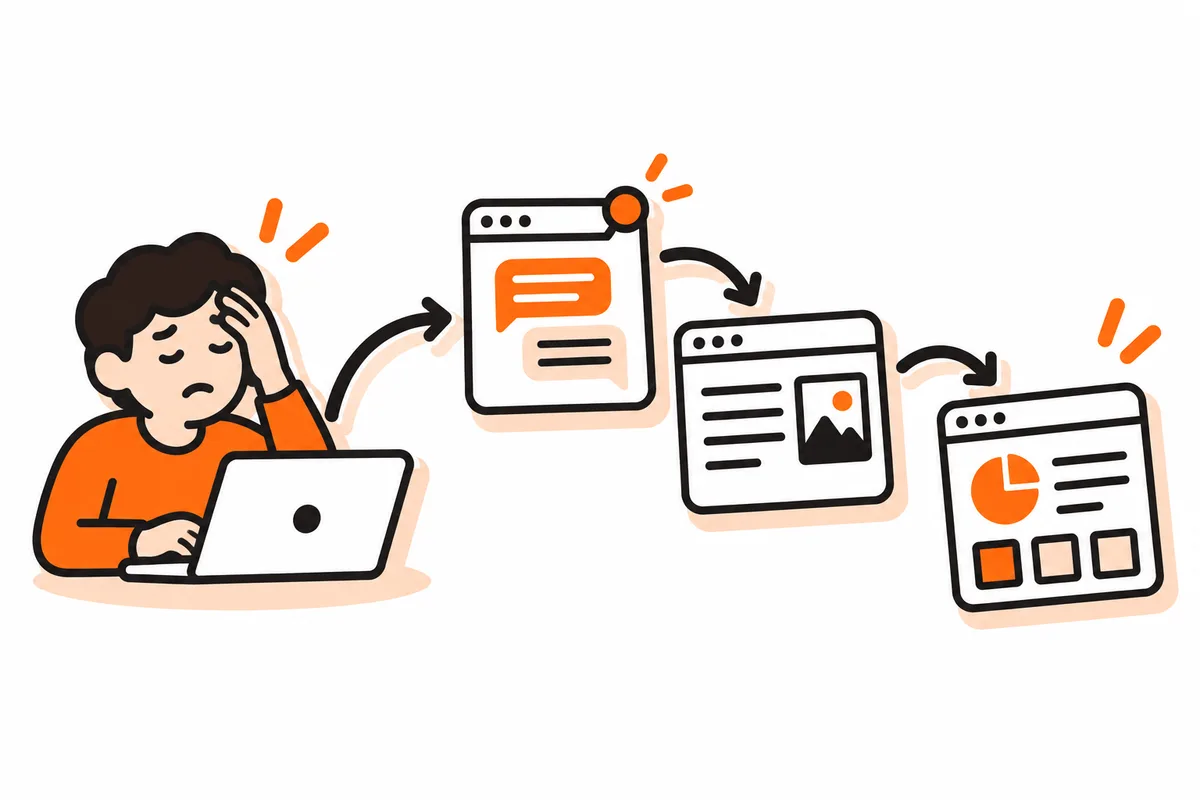
Агенту можно поручить всю эту последовательность: взять доступные материалы, подготовить черновик и сохранить файл для вашей проверки.

С какими проблемами начать
«Заметки разбросаны, не понимаю, за что браться». Дайте агенту текст заметок. Попросите собрать задачи, выделить вопросы и сохранить один понятный список.
«На похожие письма каждый раз уходит полчаса». Дайте описание ситуации и пример вашего стиля. Поручите подготовить черновик ответа, который вы проверите перед отправкой.
«Мелкие дела постоянно вылетают из головы». Поручите вести список дел и настроить напоминание. Для начала проверьте одно короткое напоминание в Telegram.
Первая цель — снять с себя одну повторяющуюся задачу. В этом гайде вы запустите помощника, который сможет отвечать, создавать файлы и принимать поручения. Подключения к почте, календарю и другим сервисам можно добавить позже.
Помощник, которого вы настраиваете под себя
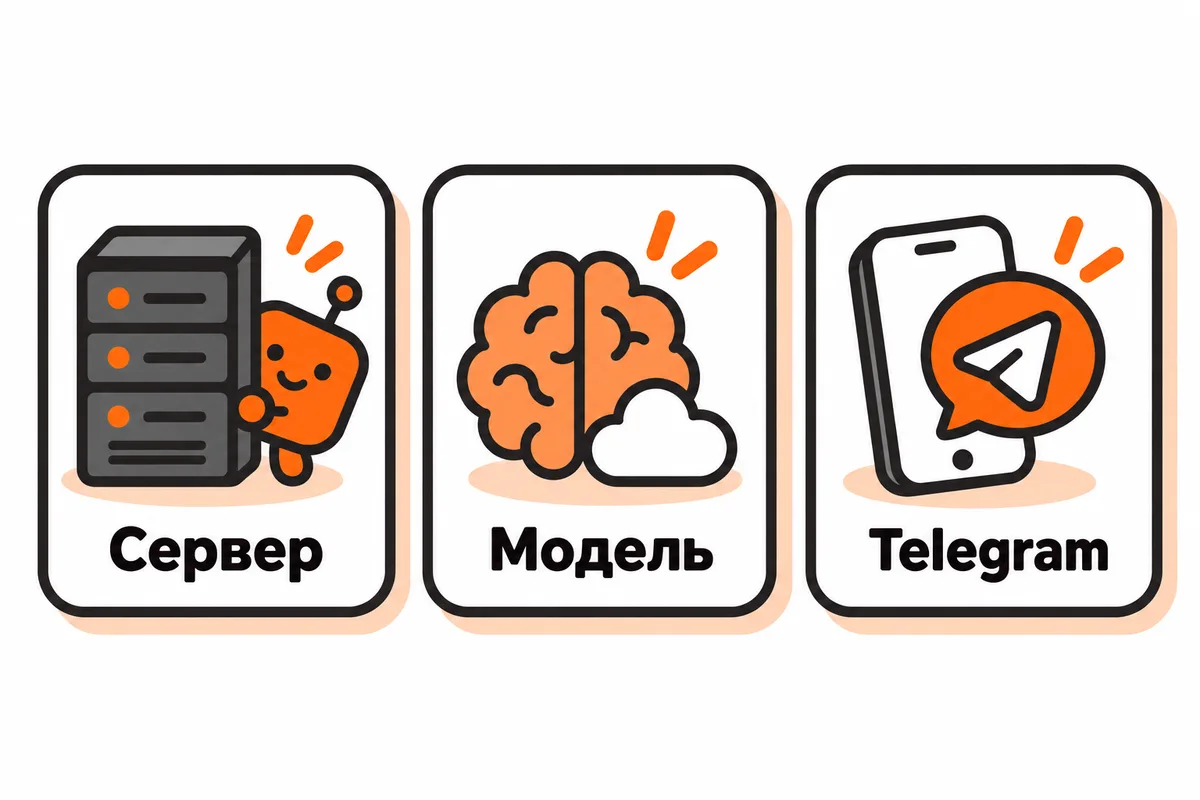
Чтобы пользоваться агентом, не нужно придумывать его с нуля. OpenClaw объединяет основные части в готовую программу. Вот удобная схема, чтобы понять, что вы будете настраивать.
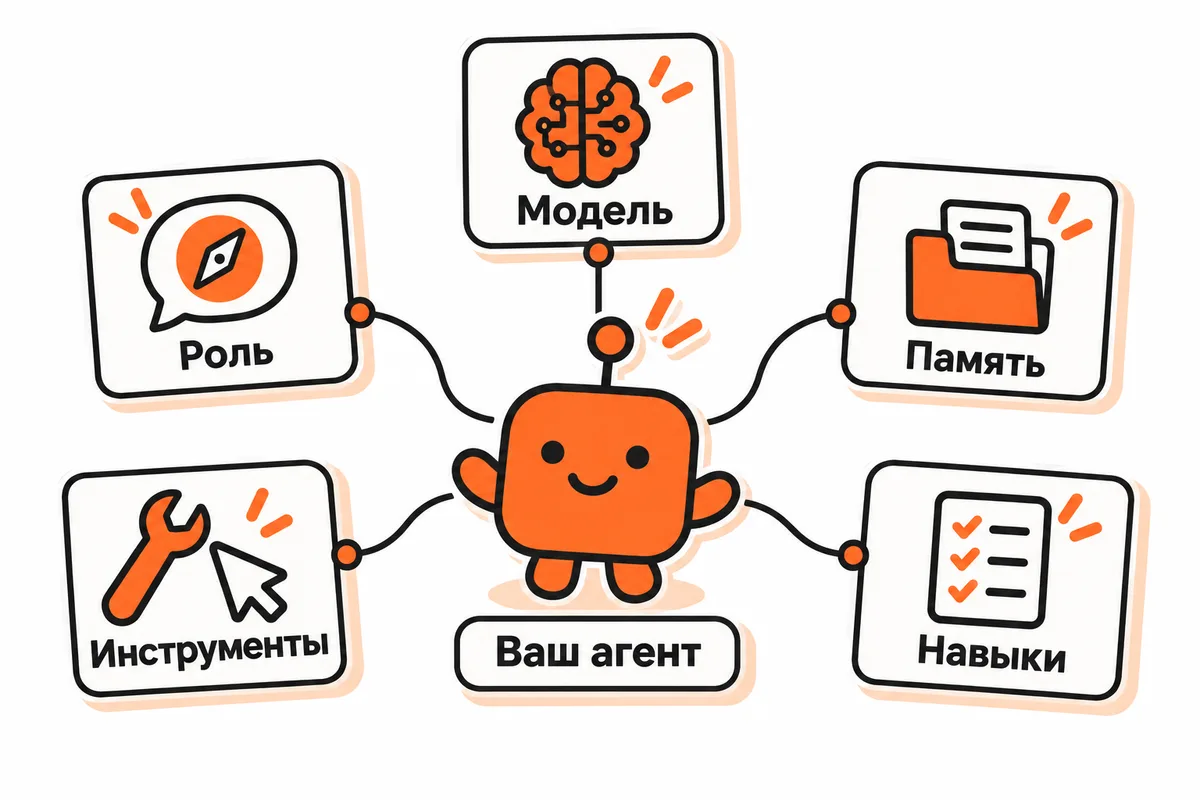
Модель обрабатывает запрос и помогает выбрать следующие действия. Её вы подключите через свой аккаунт или API-ключ.
Роль и правила объясняют, с чем вам помогать: например, разбирать заметки, писать коротко и показывать письма перед отправкой.
Память хранит сохранённые сведения и предпочтения. Важную информацию лучше попросить записать явно и проверить: автоматическое запоминание всего не гарантируется.
Инструменты позволяют выполнять действия: читать и создавать файлы, обращаться к подключённым сервисам. Возможности зависят от настроенных доступов.
Навыки, или skills, описывают порядок работы над повторяющимися задачами. На первом запуске устанавливать дополнительные навыки не обязательно.
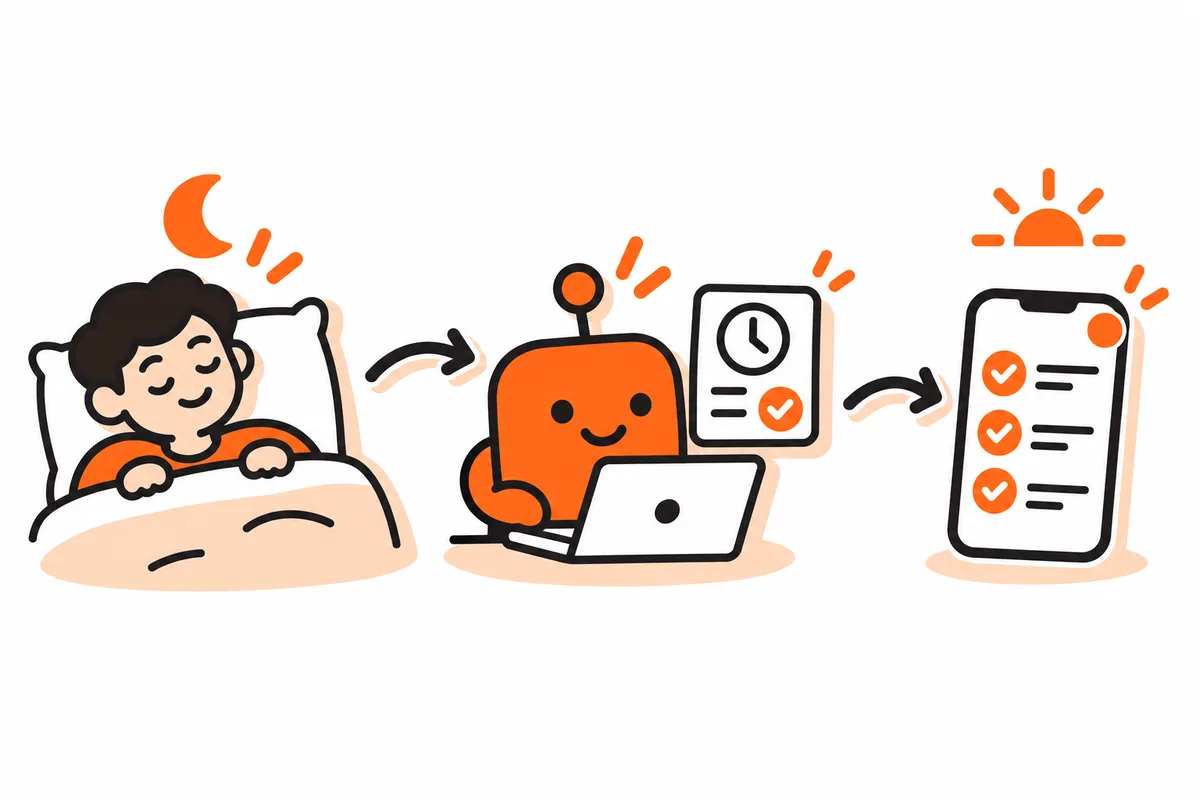
А пока вы спите, он тоже сможет работать?
Да, если вы заранее настроили задачу и оставили компьютер включённым, с интернетом и без сна. Например, подготовку списка дел к утру. Когда захотите выключать свой ноутбук, агента можно запустить на отдельном сервере — для этого в конце есть раздел про VPS.
Пойдём от простого: сначала запустим агента и дадим ему маленькое поручение. Установку можно передать уже имеющемуся ИИ-помощнику или пройти самостоятельно. Оба пути — дальше.
Выберите свою первую задачу
Агент полезнее, когда вы понимаете, какой результат хотите получить. Вот несколько направлений, которые можно освоить после первого запуска. Подключения и расписания для них настраиваются отдельно.
| Что отнимает время | Что можно поручить агенту |
|---|---|
| Следить за новостями | Готовить утреннюю сводку по выбранным источникам со ссылками. Нужны доступ к этим источникам и расписание. |
| Разбирать переписку | Отделять важные письма и готовить черновики ответов. Начните с переданного текста; для автоматического разбора подключается почта. |
| Помнить о встречах и сроках | Собирать план дня и напоминать о делах. Изменение событий требует подключения календаря. |
| Собирать разрозненные идеи | Превращать заметки в план статьи или пост. Голосовые можно использовать после настройки распознавания речи. |
| Отвечать на одинаковые письма | Готовить ответы на частые вопросы: о цене, сроках или записи. После подключения почты и проверки шаблонов можно разрешить автоответы на выбранные типы писем; остальные оставлять вам. |
| Не забывать оплачивать счета и подписки | Собрать из переданных счетов суммы и даты, напоминать за несколько дней до оплаты или продления подписки. Для автоматического поиска счетов нужно подключить почту; оплачиваете вы сами. |
Как сделать, чтобы агент писал мне сам?
После установки и подключения Telegram просто попросите его об этом в чате со своим ботом. Объясните, что нужно делать, когда и куда присылать результат. Например:
- «Каждый будний день в 9 утра присылай мне в Telegram список дел из моих заметок».
- «Каждую пятницу в 18:00 напоминай мне подвести итоги недели».
Так можно поручать агенту повторяющиеся задания, чтобы не писать одну и ту же просьбу каждый раз. Укажите свой часовой пояс. Если для задания нужен доступ к заметкам или другому сервису, попросите помочь с подключением.
Попросите сохранить задание в Automations — разделе заданий по расписанию — и указать ваш Telegram-чат получателем.
Компьютер с агентом должен оставаться включённым, с интернетом и без сна. Если хотите выключать ноутбук, используйте сервер из последнего раздела.
Расширяйте по одной задаче. Сценарий с почтой, календарём или CRM требует доступа к этим сервисам и проверки каждого шага. Сначала добейтесь хорошего результата на небольшом примере, затем добавляйте автоматизацию.
2. Как установить: два варианта
Поручить установку своему ИИ. Если ваш ИИ-помощник умеет работать с файлами и терминалом компьютера, передайте ему промпт ниже. Он выполнит установку, а вас попросит войти в аккаунты и подтвердить нужные действия. Обычный чат без доступа к компьютеру сможет только объяснять шаги.
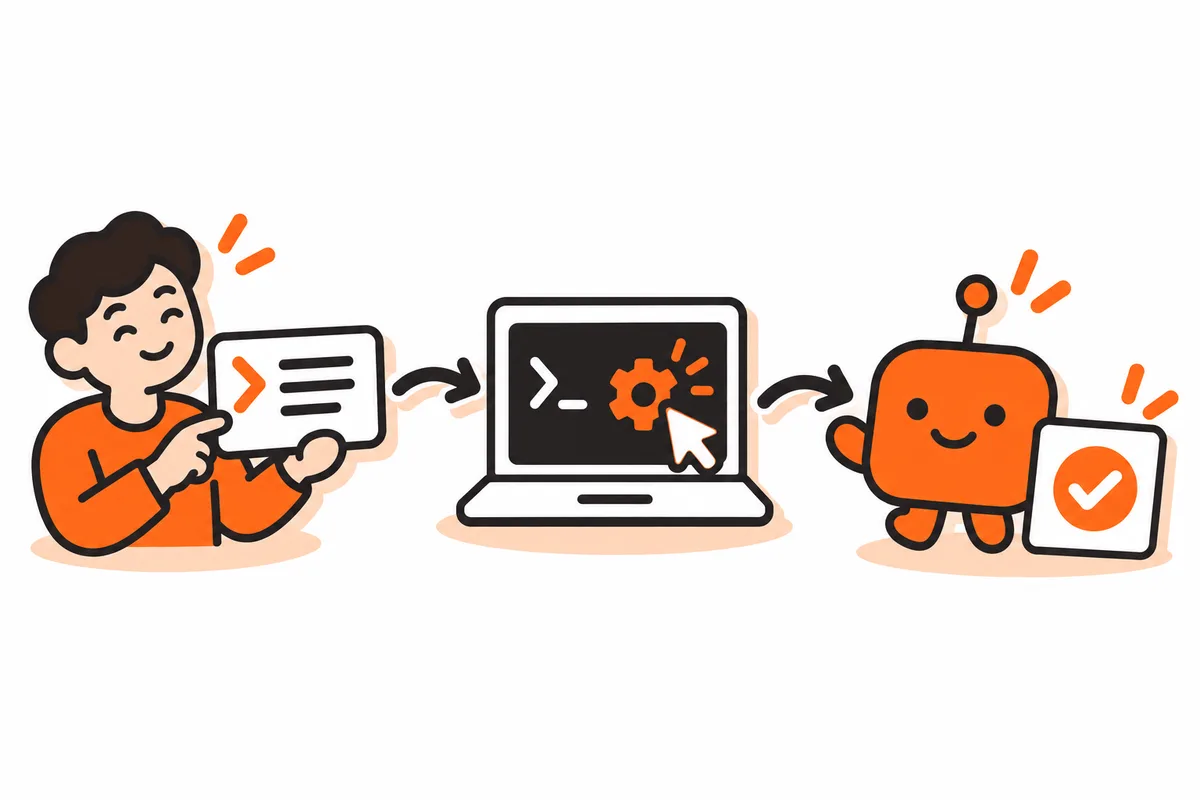
Установить самостоятельно. Переходите к инструкции для своего компьютера. Проходить оба варианта не нужно.
Промпт: скопируйте целиком
Установи, запусти и настрой моего личного ИИ-агента OpenClaw на этом компьютере. Мне нужен помощник для заметок, списка дел и черновиков. Общайся со мной по-русски, простыми словами.
Определи мою операционную систему и выбери самый простой официальный способ установки по https://openclaw.ai/ и https://docs.openclaw.ai/start/getting-started . Сохрани существующие настройки, перед изменениями сделай их резервную копию.
Установи OpenClaw для работы на моём компьютере, без сервера. Запусти его и открой чат. Действия выполняй сам; когда нужен мой ввод или подтверждение, объясняй, что нажать.
Помоги подключить модель через доступный мне аккаунт или API-ключ. Авторизацию я пройду сам, ключи введу в специальные поля. Заранее объясни расходы. Платные услуги без моего согласия не подключай.
Настрой русский язык, короткие ответы и сохранение моих предпочтений. Уточни имя и часовой пояс. Перед удалением файлов, отправкой сообщений другим людям и платными действиями агент должен спрашивать подтверждение; настрой доступные ограничения.
Предложи подключить Telegram. Если я соглашусь, помоги создать бота, привяжи его к агенту и разреши доступ моему аккаунту.
Доведи настройку до работающего чата и создания первого файла со списком дел. Покажи результат. Коротко объясни, как открывать агента, находить его файлы и оставлять компьютер работать без сна.
Если у тебя нет доступа к моему компьютеру, сразу скажи об этом и веди меня по шагам.
После установки можно дать первое поручение и подключить Telegram.
3. Установка на свой ноутбук
Понадобятся компьютер, интернет и доступ к модели — через подходящий аккаунт ChatGPT/Codex или отдельно оплачиваемый API. Выделите около 30–60 минут на установку.
OpenClaw работает на вашем компьютере, а модель в этом гайде подключается через интернет. Переданные ей данные обрабатываются у провайдера модели.
Gateway — фоновая часть OpenClaw, которая запускает агента. Dashboard / Control UI — панель с чатом и настройками, Settings — настройки.
1. Установите приложение
Откройте openclaw.ai, найдите Desktop Apps / Apps и выберите свою систему.
У меня Mac
Нужна macOS 15 или новее. Версия указана в → Об этом Mac.
- Скачайте файл .dmg, откройте его и перенесите OpenClaw в «Программы».
- Запустите OpenClaw и выберите This Mac — «Этот Mac».
- Дождитесь установки компонентов и переходите к подключению модели ниже.
У меня Windows
Нужна Windows 10 20H2 или новее либо Windows 11.
- Скачайте Windows Hub: x64 для компьютера с процессором Intel/AMD или ARM64 для ARM-компьютера. Тип системы указан в Параметры → Система → О системе.
- Откройте установщик
.exe, завершите установку и запустите OpenClaw Companion из «Пуска». - Нажмите Set up locally — «Настроить на этом компьютере». Мастер установит WSL — среду для работы агента. Выполните его подсказки; при предложенной перезагрузке перезагрузите компьютер и снова откройте приложение.
- Подключите модель по следующему шагу.
У меня Linux
Для этого способа нужна Ubuntu 22.04+ или Debian 12+ на компьютере x64 / AMD64.
- Скачайте пакет .deb и переименуйте его в
openclaw.deb. - Откройте терминал в папке с этим файлом и выполните команды по очереди:
sudo apt update
sudo apt install ./openclaw.deb
- Откройте OpenClaw в меню приложений. Выберите Get started → On this computer — «Начать → На этом компьютере».
- Дождитесь установки компонентов и подключите модель ниже.
Подключите модель и дайте первое поручение
2. Подключите модель
Выберите один из двух способов входа.
Через ChatGPT
Если в вашем аккаунте доступен Codex, выберите OpenAI → ChatGPT Login / Codex. Войдите в аккаунт на открывшейся странице и вернитесь в OpenClaw.
Через API-ключ
API-ключ — секретный код для подключения модели. На примере OpenAI:
- Войдите в OpenAI Platform. В Settings → Billing подключите оплату и пополните баланс, если используется предоплата.
- Откройте API keys, выберите проект и нажмите Create new secret key. Сохраните ключ.
- В OpenClaw выберите OpenAI → OpenAI API Key и вставьте ключ в специальное поле.
Оплата: OpenClaw бесплатный. Модель расходует лимиты вашей подписки или оплачивается через API. Подписка ChatGPT и оплата API — отдельно. Расходы API видны в Billing / Usage в кабинете провайдера.
Завершите подключение
Выберите доступную модель в мастере и нажмите Verify & use selected model или кнопку проверки подключения. После завершения откроется чат.
3. Объясните агенту, как вам помогать
Отправьте в чат этот текст, заменив данные в скобках. Часовой пояс можно указать как Europe/Madrid или Europe/Moscow.
Ты мой личный помощник. Отвечай по-русски и коротко. Помогай с заметками, списком дел и черновиками. Меня зовут [имя], мой город и часовой пояс: [город, пояс]. Сохрани эти предпочтения в памяти. Если не хватает данных, спроси. Перед удалением файлов, отправкой сообщений другим людям и платными действиями запрашивай моё подтверждение.
4. Дайте первое поручение
Создай в своей рабочей папке файл start-agent.txt с тремя пунктами: купить продукты, разобрать заметки, спланировать завтра. Пришли мне файл или ссылку, чтобы я мог его открыть.
Откройте полученный файл. Готово — теперь у вас есть помощник, которому можно поручать работу с заметками и черновиками.
Общайтесь с агентом в Telegram
Этот раздел нужен, чтобы давать поручения с телефона. Сам агент продолжит работать на компьютере.
5. Создайте своего бота
- В Telegram откройте @BotFather и отправьте
/newbot. - Задайте имя бота и свободное имя пользователя с окончанием
bot, напримерmoi_zametki_bot. - Сохраните выданный токен — ключ управления ботом. BotFather также пришлёт ссылку на ваш новый бот.
6. Подключите бота
В OpenClaw откройте Settings → Ask OpenClaw и напишите:
Помоги подключить Telegram. Открой мастер с отдельным полем для токена. Привяжи бота к моему текущему агенту. Для личных сообщений оставь pairing — доступ после моего подтверждения.
Введите токен в специальное поле мастера. Для первого подключения оставьте имя default, выберите своего агента из списка и сохраните настройки.
7. Разрешите доступ себе
- Откройте своего бота по ссылке из BotFather, нажмите Start / Запустить и отправьте «Привет».
- На компьютере откройте Settings → Channels → DM access requests, найдите запрос от своего аккаунта и нажмите Approve. При наличии пункта Also make this sender the first command owner отметьте его для своего аккаунта — так вы сможете подтверждать действия агента из Telegram.
- Снова напишите боту: «Составь список из трёх дел на завтра».
8. Оставьте компьютер работать
Подключите компьютер к питанию и интернету, оставьте приложение запущенным и крышку ноутбука открытой. Отключите автоматический сон:
- Mac: в приложении OpenClaw — Settings → This Mac → Capabilities → Keep computer awake.
- Windows: в настройках питания системы отключите сон при питании от сети.
- Linux: в меню значка OpenClaw включите Keep computer awake.
Экран может гаснуть. После перезагрузки войдите в систему и снова откройте OpenClaw. Чтобы агент работал при выключенном ноутбуке, используйте сервер.
Сделайте агента полезным
Начните с одного понятного поручения.

Разобрать заметки. «Вот мои заметки: [текст]. Выдели задачи, сроки и вопросы. Сохрани результат в tasks.md. Не придумывай отсутствующие сроки».
Подготовить черновик. «По этому описанию [текст] составь письмо клиенту. До 150 слов, спокойный тон. Сохрани в draft.txt и покажи мне перед отправкой».
Напоминать о делах. Напишите своему боту: «Каждую пятницу в 18:00 по Europe/Madrid напоминай мне подвести итоги недели. Сохрани задание и присылай напоминание в этот Telegram-чат».
Созданные расписания находятся в Automations. Там можно посмотреть время и получателя, а также остановить повторения переключателем Active → Paused.
Почту, календарь и другие сервисы подключайте по мере необходимости.
4. Установка на сервер (для продвинутых)
VPS — арендованный компьютер, на котором агент работает, даже когда ваш ноутбук выключен. Это отдельная установка: файлы и память с ноутбука автоматически не переносятся.
1. Подготовьте сервер
Возьмите VPS с Ubuntu 24.04 LTS. Для начала рекомендуем 2 ядра, 4 ГБ памяти и 25 ГБ диска. Понадобятся IP-адрес и пользователь с правами sudo и входом по SSH. Сервер оплачивается отдельно.
На своём компьютере откройте Terminal или PowerShell:
ssh USER@SERVER_IP
Замените USER на имя пользователя сервера, SERVER_IP — на IP-адрес. При первом входе сверьте отпечаток ключа с данными хостинга и подтвердите подключение. Следующие команды выполняйте на сервере, по очереди.
2. Установите OpenClaw
sudo apt update
sudo apt install -y curl ca-certificates dbus-user-session
curl -fsSL https://openclaw.ai/install.sh | bash -s -- --no-onboard
Затем запустите мастер:
openclaw onboard --flow quickstart --install-daemon --gateway-bind loopback --gateway-port 18789
Настройте локальный Gateway на сервере и подключите модель. Ссылку для входа в аккаунт откройте на своём компьютере. Оставьте порт 18789, адрес loopback / 127.0.0.1 и включённую авторизацию. Дополнительные каналы и навыки пока пропустите.
3. Включите постоянную работу
sudo loginctl enable-linger "$USER"
systemctl --user enable --now openclaw-gateway.service
Здесь "$USER" оставьте как есть: система подставит имя текущего пользователя. Теперь агент сможет работать после закрытия SSH-сеанса.
Откройте панель сервера и подключите Telegram
4. Откройте панель
В новом окне терминала на своём компьютере выполните:
ssh -N -o ExitOnForwardFailure=yes -L 127.0.0.1:18790:127.0.0.1:18789 USER@SERVER_IP
Оставьте это окно открытым и перейдите в браузере на http://127.0.0.1:18790. Соединение идёт через SSH; порт 18789 открывать в интернет не нужно.
Для входа получите ключ в SSH-сеансе на сервере:
openclaw gateway auth-token --show
Вставьте его в поле Gateway secret в панели. Когда панель попросит подтвердить доступ браузера, выполните на сервере:
openclaw devices list
openclaw devices approve REQUEST_ID
Вместо REQUEST_ID укажите идентификатор запроса своего браузера из списка. Оставьте вкладку открытой до подключения.
5. Подключите Telegram
В панели сервера повторите шаги подключения Telegram. Создайте для сервера отдельного бота или предварительно отключите прежнего на ноутбуке: один бот должен работать в одной установке.
Напишите боту, дождитесь ответа и закройте SSH-окна. Агент продолжит работать на сервере — теперь ноутбук можно выключить.